スマホで撮ったサッカー動画をAI分析する方法|準備から振り返りまで
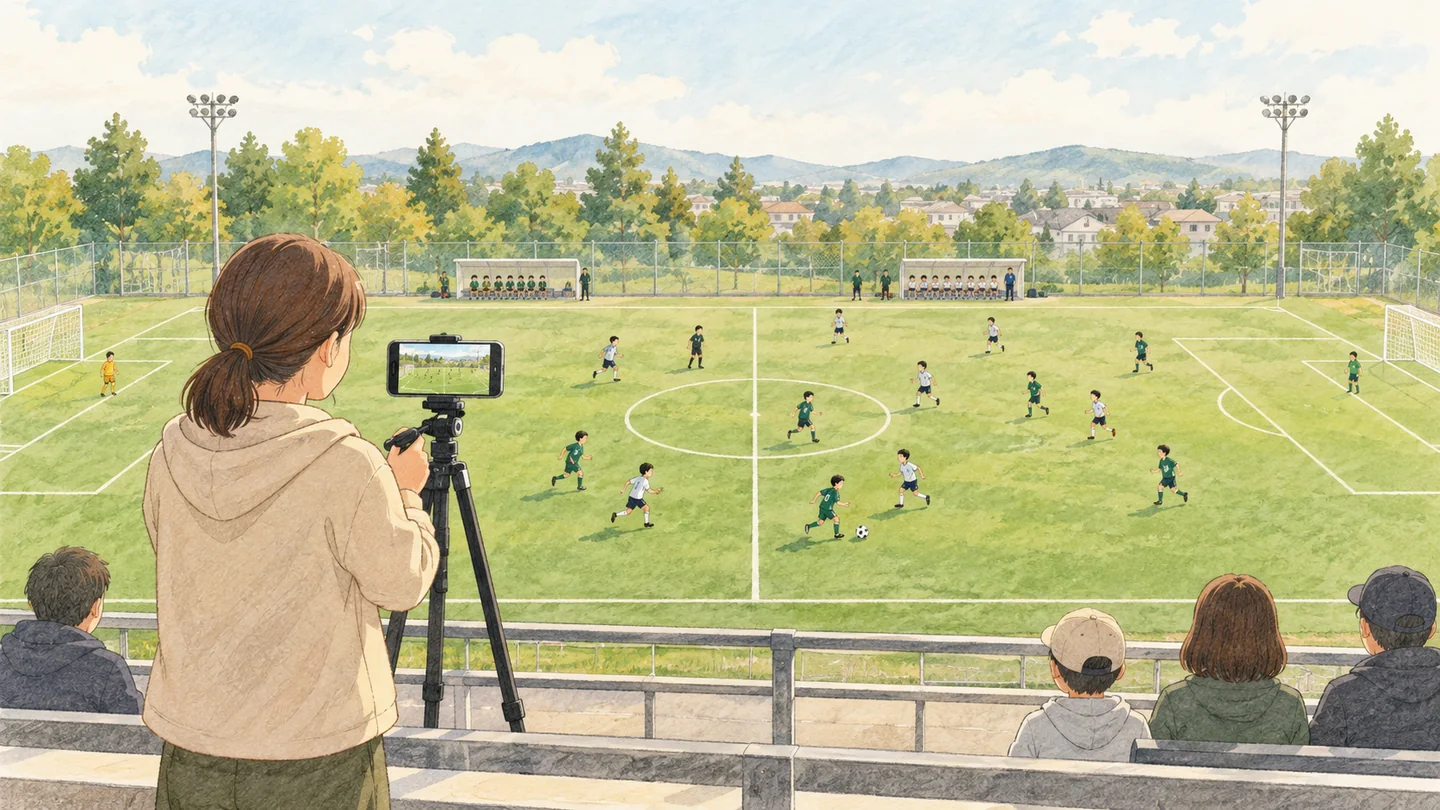
試合動画はスマホにある。でも、AI分析に使うには何をすればいい?まずは手元の一本を選び、対応条件を確かめて、見たい場面を振り返るところまで進めましょう。
1. スマホ動画を受け付けるサービスか確認する
スマホで撮影したサッカー動画をAI分析するには、その映像を受け付けるツールを使います。「スマホ対応」がスマホでの閲覧だけを指す場合もあるので、手持ちの動画をアップロードして分析できるかを確認してください。
対応ファイル形式、長さ・容量、試合形式、撮影位置、使えるブラウザやアプリも調べます。選手の位置を追う用途と、プレーの場面を整理する用途では条件が異なります。未選定ならAI分析ツールの選び方から確認しましょう。
2. 動画と、見返したい場面を用意する
端末の写真アプリで動画を開き、最初・途中・最後が再生できるか確認します。クラウド上だけに保存されている場合は、ファイル選択時に読み込める状態かも確かめます。編集や圧縮を繰り返す前に、元動画を残してください。
- 試合日、対戦相手、前後半が分かる名前にする。
- 見たいプレーの時刻をメモする。
- チームカラーや攻撃方向など、サービスが求める情報を用意する。
- チームの動画利用・外部サービスへのアップロードのルールを確認する。
初めて使うなら「うまく受けられたパスを見返す」のように目的を一つに絞ります。動画を切り出す場合は、サービスが短いクリップを受け付けるか、試合全体を必要とするかを先に確認します。
3. アップロードし、受付と分析の状態を確認する
安定した通信環境でファイルを選択します。アップロード完了と分析完了は別なので、受付済み、処理中、完了の表示を確認しましょう。画面を閉じてよいかどうかはサービスの案内に従います。
Next's Playの案内では、アカウント登録、動画アップロード、解析・振り返りの順で利用します。画面や条件は更新されるため、実際の操作は現在のサービス案内を確認してください。本記事はNext's Play運営者が制作しています。
処理時間は映像やサービスによって変わります。「何分で終わるはず」と決めず、受付状態を見ます。失敗時は、同じファイルを何度も送る前に、対応条件とエラー表示を確認してください。
4. 分析結果を元の映像と照合する
最初に、メモしておいた場面を開きます。対象の選手が合っているか、プレーの始まりと終わりが入っているか、表示された種類と実際の動きが合うかを見てください。
文章の解説は、映像で確認できる事実と、意図や選択肢の推測に分けて読みます。「周囲を見ていなかった」という説明でも、撮影角度から顔の向きが分からない場合は判断を保留します。誤認識を確認するチェック項目も利用できます。
5. 一場面を見て、次に試すことを決める
分析項目を全部読むより、本人が見たい場面を一つ選びます。「ここで何が見えていた?」「次もやってみたい動きはある?」と聞き、次の練習で試すことを短い言葉にします。
例として、「もっと良い判断をする」ではなく「受ける前に、近くの味方がいる場所を確かめる」と決める方法があります。これは進め方の例であり、特定の映像を分析した結果ではありません。分析から練習へつなぐ方法で詳しく紹介します。
うまく分析できないときは、映像と設定を切り分ける
| 状況 | 最初に確認すること |
|---|---|
| 動画を選べない | 対応形式、端末への保存状態、ファイルへのアクセス |
| 送信が途中で止まる | 通信、容量上限、画面を閉じたときの扱い |
| 人物が違う | チーム設定、似たユニフォーム、選手の重なり |
| 場面が見つからない | 対応プレー、フィルター、画面外の動き、未検出 |
映像に映っていない動きを、設定だけで復元することはできません。次に撮る際の改善はスマホ撮影のコツへ。AI分析全体の見取り図はこちらのガイドで確認できます。